


月末になると、請求書と銀行口座の入金を照合する作業に追われる——そんな経験はありませんか。請求書の件数が少ないうちは手作業でも対応できますが、取引先が増えてくると、金額・日付・振込名義を1件ずつ確認するだけでも相当な時間がかかります。照合ミスや確認漏れが起きれば、月次の経理処理に影響が出ることもあります。この記事では、Moneytree Businessの「自動消込機能」を使って、請求書管理の手間を減らす方法を解説します。
「消込」とは何か
消込とは、発行した請求書と実際の入金取引を照合・紐付けする経理作業のことです。たとえば、取引先に¥13,500の請求書を発行した後、銀行口座に同額の入金が確認できたとき、「この入金はあの請求書に対応するものだ」と確認・記録する作業が消込にあたります。
請求書ごとに入金の有無を確認し、未回収のものがないか管理するために欠かせない作業ですが、件数が増えると照合だけでも大きな負担になります。
Moneytree Businessの自動消込機能でできること
Moneytree Businessでは、請求書PDFをアップロードするだけで、連携済みの銀行口座の取引データと自動で照合し、消込候補を提示します。手作業での照合が不要になるため、月次の経理業務にかかる時間を大幅に削減できます。
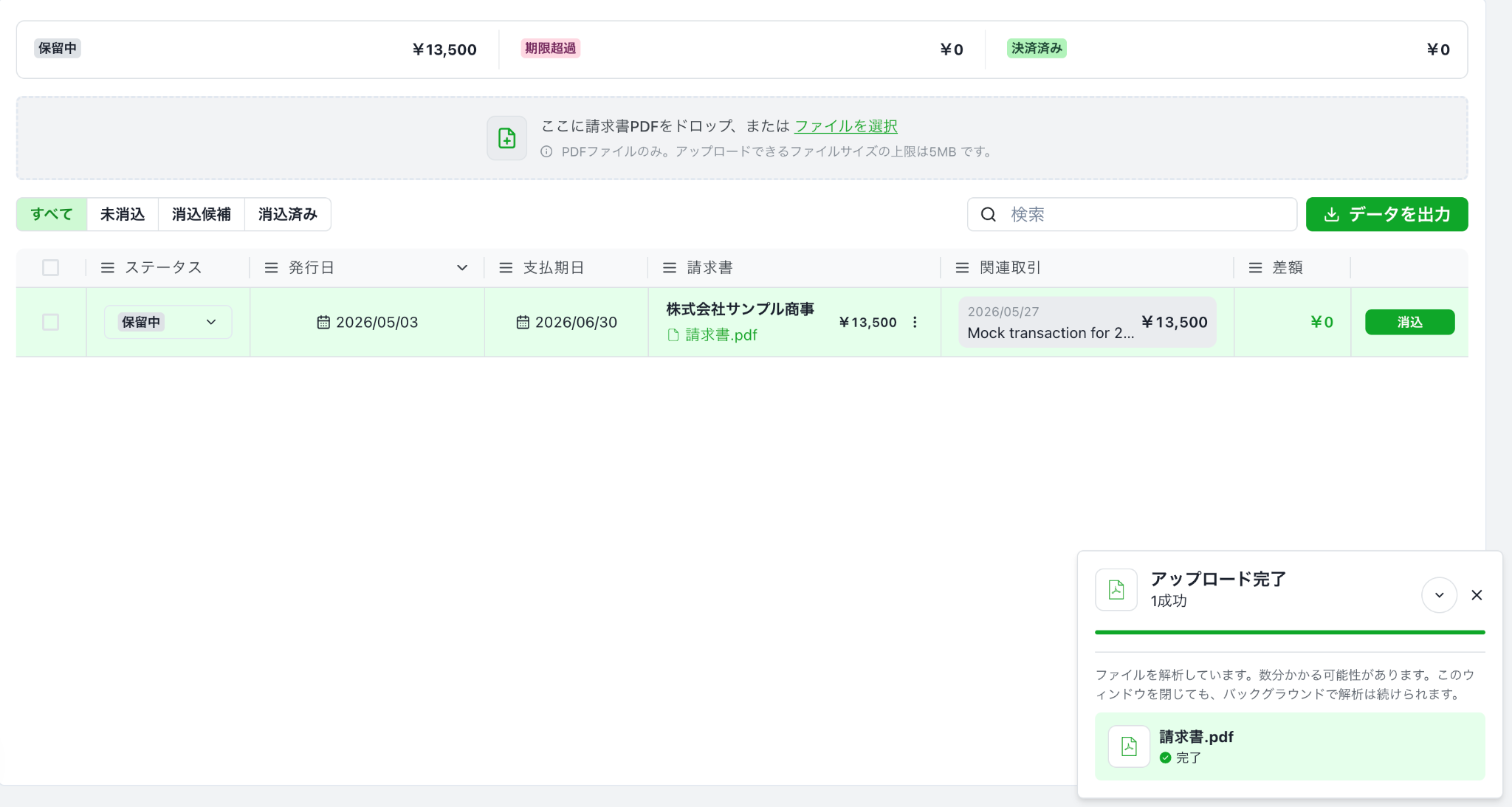
請求書の管理画面では、ステータスごとの合計金額を一目で確認できます。
- 保留中:アップロード済みで消込が未完了の請求書
- 期限超過:支払期日を過ぎている請求書
- 決済済み:消込が完了した請求書
「すべて」「未消込」「消込候補」「消込済み」のタブで絞り込みができ、「データを出力」からCSV出力も可能です。
自動消込の使い方:ステップごとに解説
ステップ1|請求書PDFをアップロードする
請求書画面のドロップゾーンにPDFをドラッグ&ドロップするか、「ファイルを選択」からアップロードします。対応形式はPDFのみ、1ファイルあたり最大5MBです。

アップロードが開始されると、画面右下に進捗ウィンドウが表示されます。解析には数分かかる場合がありますが、ウィンドウを閉じてもバックグラウンドで処理が続きます。

ステップ2|自動照合の結果を確認する
解析が完了すると、請求書が一覧に追加されます。このとき、連携口座の取引データと自動で照合が行われ、金額が一致する取引が「消込候補」として表示されます。
差額が¥0であれば完全一致を意味します。
ステップ3|請求書の詳細を確認・編集する
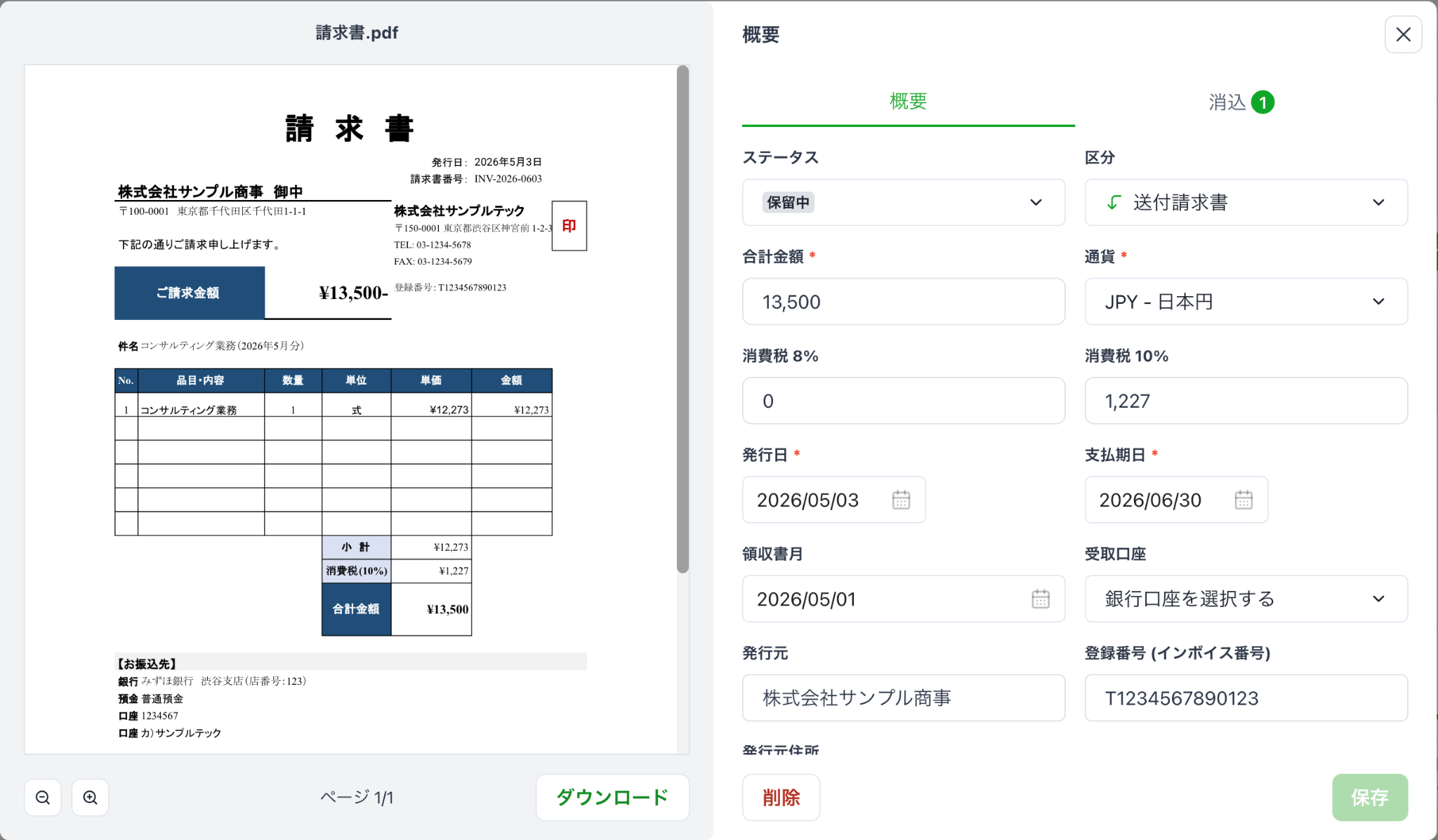
一覧の請求書をクリックすると詳細パネルが開き、ステータス、金額、消費税区分(8% / 10%)、発行日・支払期日、発行元のインボイス登録番号などを確認・編集できます。
ステップ4|消込を確定する
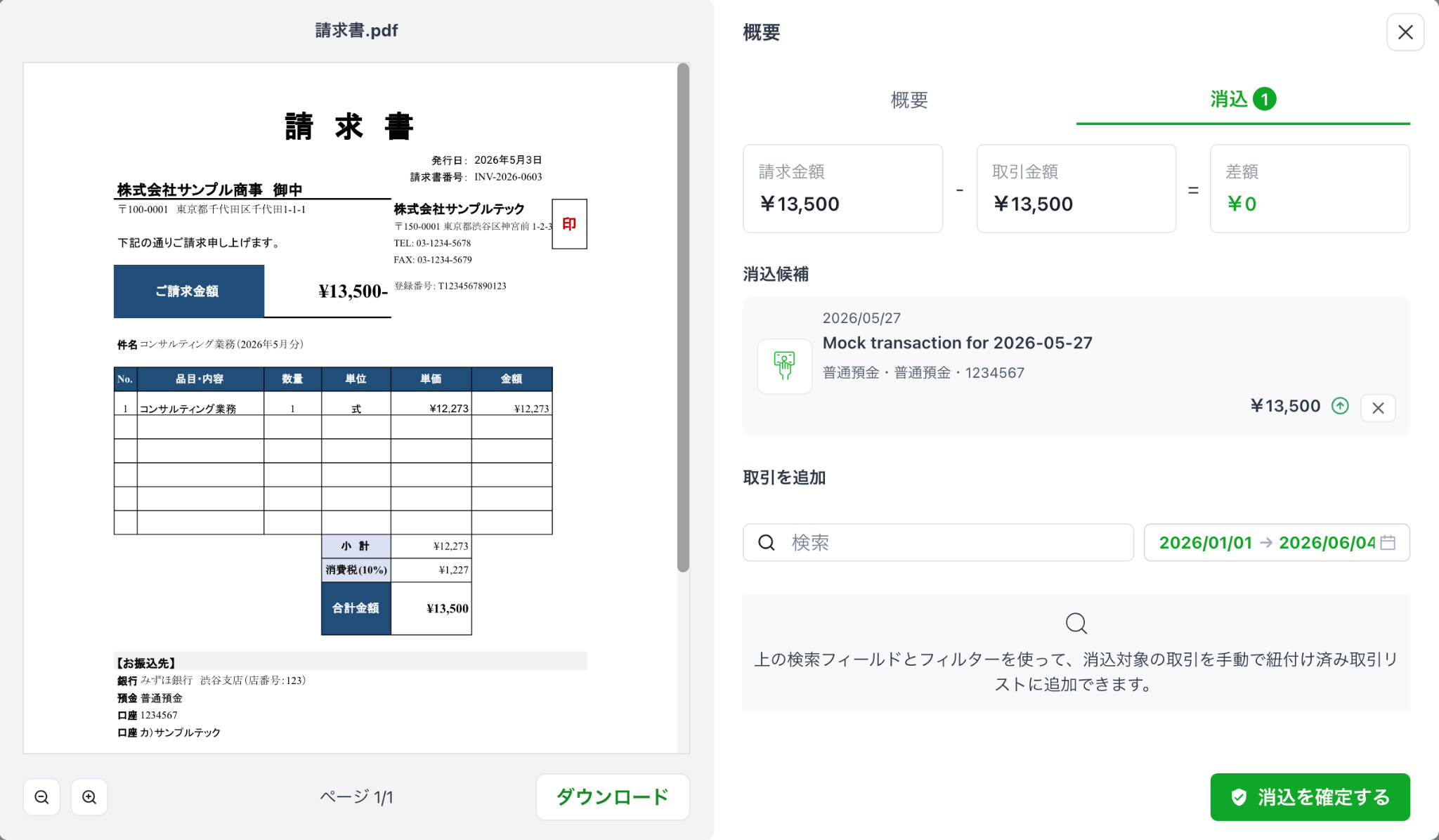
「消込」タブで照合された取引候補と差額を確認し、問題がなければ「消込を確定する」をクリックします。照合結果が正しくない場合は、「取引を追加」から手動で口座取引を検索して紐付けることもできます。
ステップ5|消込完了
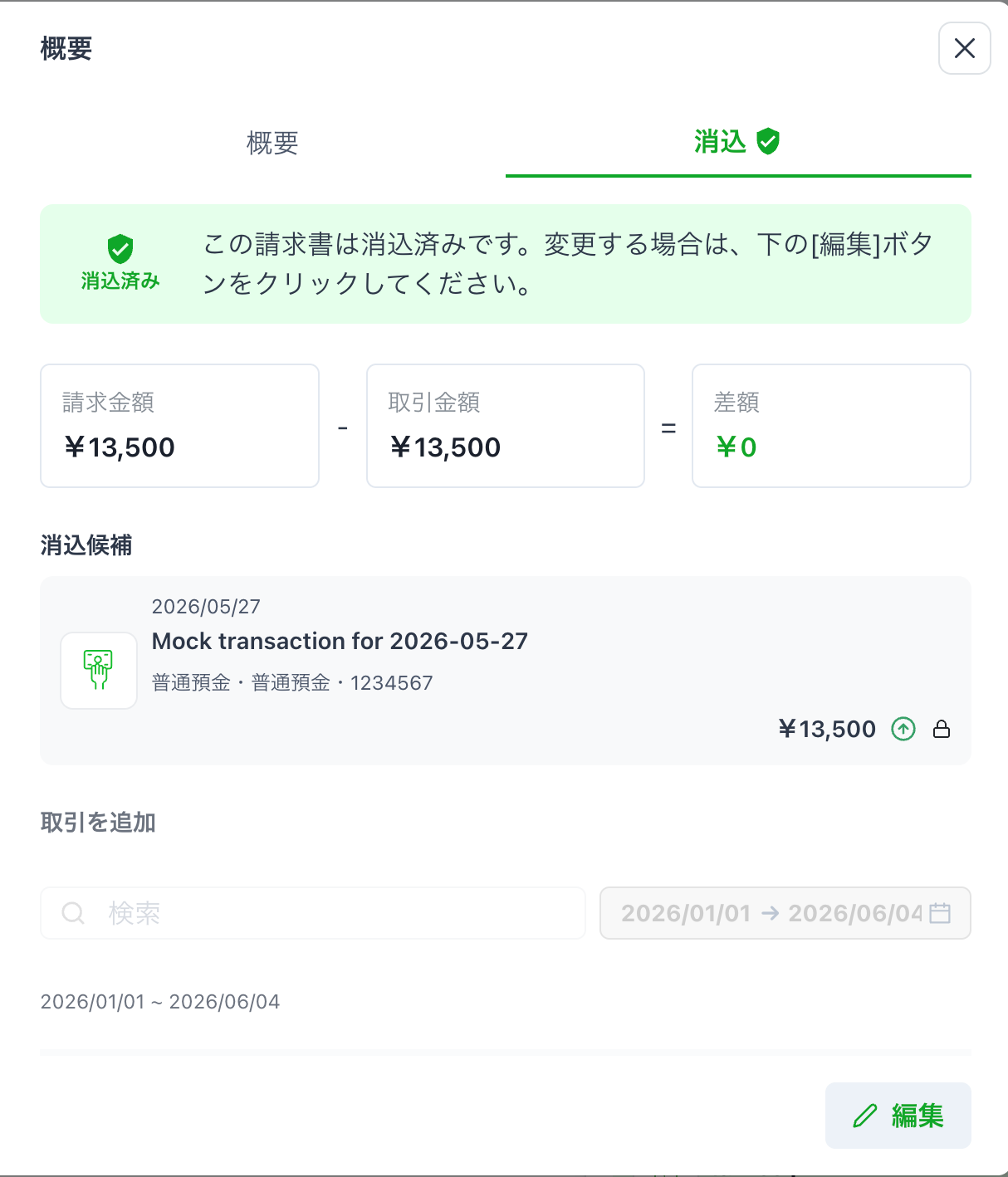
確定後、ステータスが「消込済み」に更新されます。内容を変更したい場合は、「消込」タブの「編集」ボタンから修正できます。
消込候補が表示されない場合はどうすればよいですか?
「取引を追加」セクションの検索フィールドから、口座取引を手動で検索・紐付けできます。まず連携口座に該当の入金取引が存在するかどうかを確認してみてください。
差額が¥0でない場合はどう対応すればよいですか?
部分払いや銀行手数料による差額が生じる場合があります。複数の取引を組み合わせて消込することも可能です。
対応している請求書のフォーマットは?
テキストが埋め込まれたPDFに対応しています(最大5MB)。インボイス番号・金額・日付などを自動で読み取ります。銀行・カード明細をリアルタイムで自動反映
まとめ:資金繰り改善の第一歩は「現状把握」と「未来予測」から
請求書の消込は、件数が少ないうちは手作業でも対応できますが、取引が増えるほど時間と確認の手間がかかります。
Moneytree Businessの自動消込機能を使えば、請求書PDFをアップロードするだけで銀行口座の入金データと自動照合が行われ、消込作業の負担を大きく減らすことができます。月次の経理業務をもう少しラクにしたい方は、ぜひ一度お試しください。


